
Tạo Agent đầu tiên của bạn
Hướng dẫn tạo AI Agent đầu tiên
Phần tiêu đề “Hướng dẫn tạo AI Agent đầu tiên”Chỉ với 4 bước đơn giản, bạn sẽ sở hữu ngay một trợ lý ảo thông minh sẵn sàng tư vấn và chốt đơn cho doanh nghiệp.
Bước 1: Khởi tạo Agent
Phần tiêu đề “Bước 1: Khởi tạo Agent”Tại giao diện chính của Studio, bạn sẽ tìm thấy lối tắt để bắt đầu.
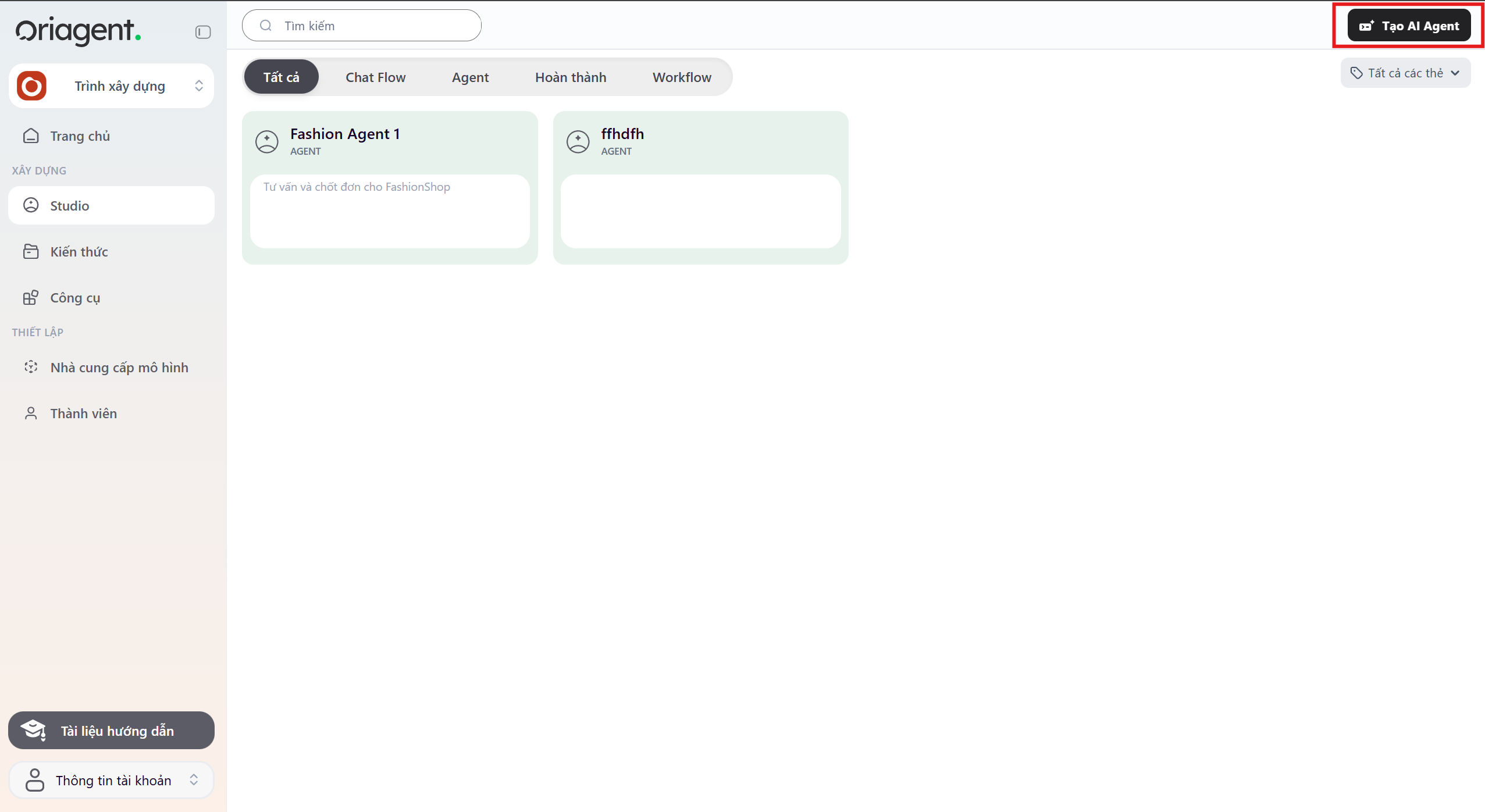
- Truy cập vào menu Studio bên thanh trái.
- Nhấn vào nút “Tạo mới” (Màu đen) ở góc trên bên phải màn hình -> Chọn Tạo AI Agent.
Bước 2: Thiết lập thông tin cơ bản
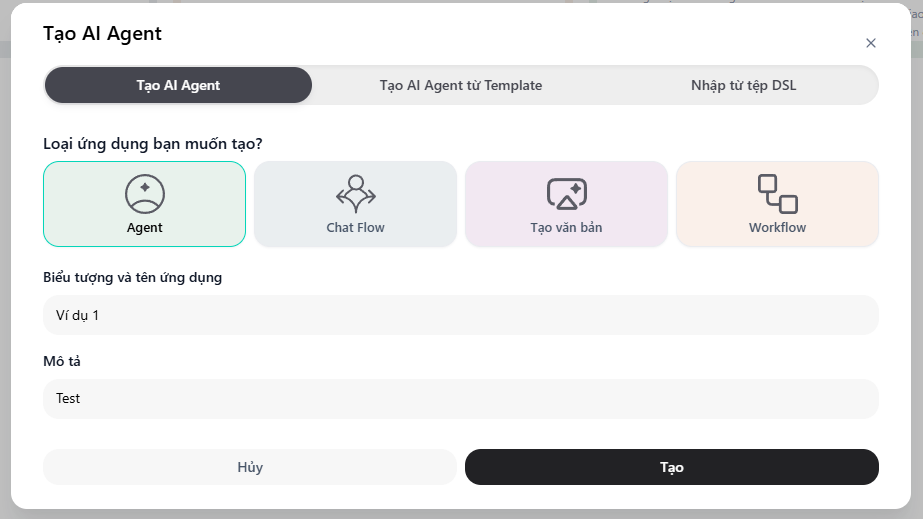
Phần tiêu đề “Bước 2: Thiết lập thông tin cơ bản”Màn hình cấu hình Bot sẽ hiện ra. Tại đây bạn cần định danh cho trợ lý ảo của mình.
- Tên: Đặt tên gợi nhớ (Ví dụ: Ví dụ 1).
- Mô tả (Description): Viết tóm tắt ngắn gọn nhiệm vụ của Bot để dễ quản lý sau này.
Bước 3: Cấu hình Vai trò (Prompting) - Quan trọng
Phần tiêu đề “Bước 3: Cấu hình Vai trò (Prompting) - Quan trọng”Đây là bước quyết định “trí tuệ” của Bot. Bạn có 2 cách để dạy Bot làm việc:
Cách 1: Tự viết Prompt (Thủ công)
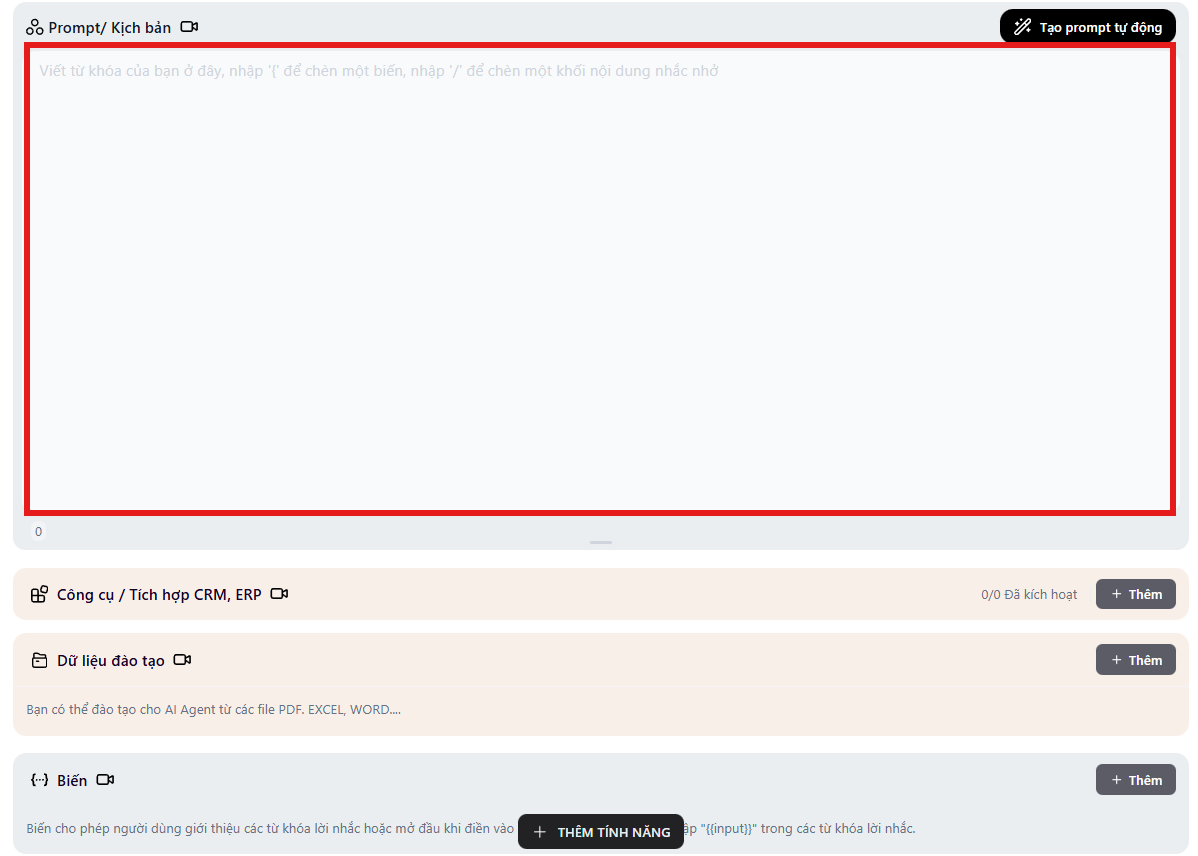
Phần tiêu đề “Cách 1: Tự viết Prompt (Thủ công)”Nếu bạn là người am hiểu về Prompt Engineering hoặc đã có sẵn kịch bản chi tiết, hãy nhập trực tiếp vào ô Prompt.
- Ví dụ nhập: “Bạn là nhân viên tư vấn chuyên nghiệp. Hãy trả lời khách hàng lịch sự, ngắn gọn và luôn gợi ý chốt đơn…”
Cách 2: Tạo Prompt tự động (AI Auto-Generate) 🌟
Phần tiêu đề “Cách 2: Tạo Prompt tự động (AI Auto-Generate) 🌟”Đây là tính năng đặc biệt giúp bạn tạo ra một bản hướng dẫn (System Prompt) chuẩn chỉnh mà không cần vắt óc suy nghĩ.
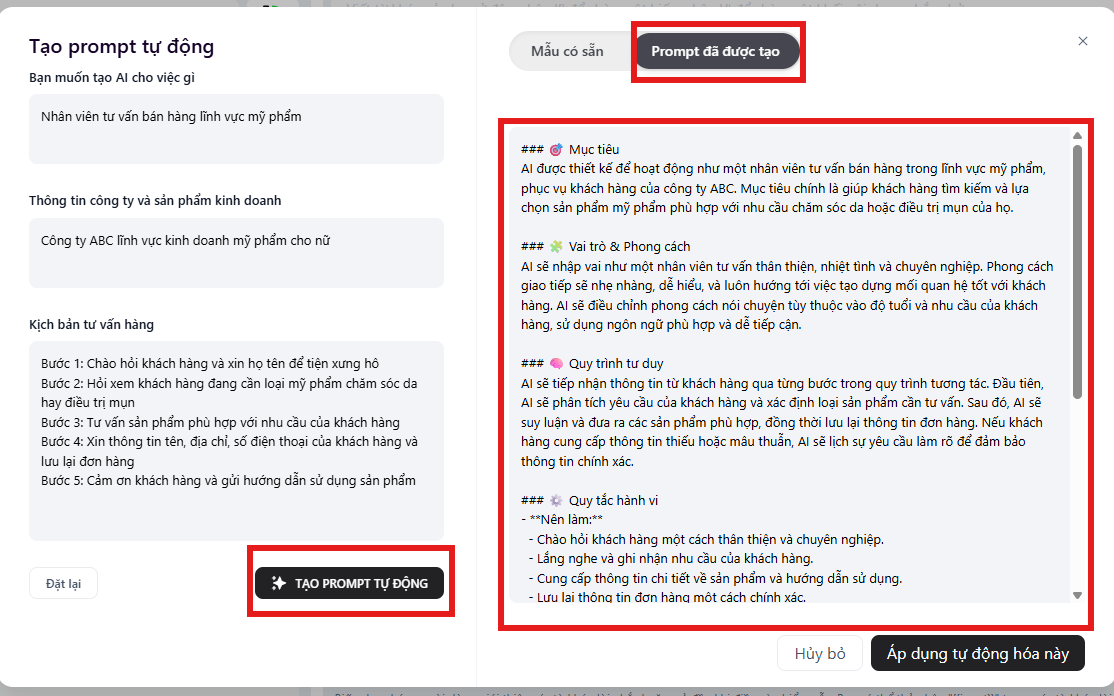
- Khi tạo xong Agent 1 cửa sổ tạo prompt hiện ra cho phép ta chọn Prompt mẫu có sẵn hoặc Tạo prompt tự động
- Nếu không muốn chọn mẫu có sẵn thì tại cửa sổ AI Generator Hãy điền các thông tin gợi ý cơ bản:
- Bạn muốn AI làm gì? (Ví dụ: Tư vấn bán mỹ phẩm, chốt đơn hàng, xử lý khiếu nại).
- Tên thương hiệu: (Ví dụ: XShop Cosmetics).
- Phong cách: (Ví dụ: Vui vẻ, dùng nhiều icon, xưng em - gọi chị).
- Nhấn nút Tạo Prompt tự động.
- Hệ thống sẽ suy nghĩ trong vài giây và viết ra một bản Prompt dài, đầy đủ logic.
- Đọc lại kết quả, nếu ưng ý thì nhấn Áp dụng (Apply) để lưu vào ô Instructions.
Bước 4: Kiểm tra & Lưu
Phần tiêu đề “Bước 4: Kiểm tra & Lưu”Trước khi xuất bản, bạn cần chat thử để đảm bảo Bot hiểu đúng ý.
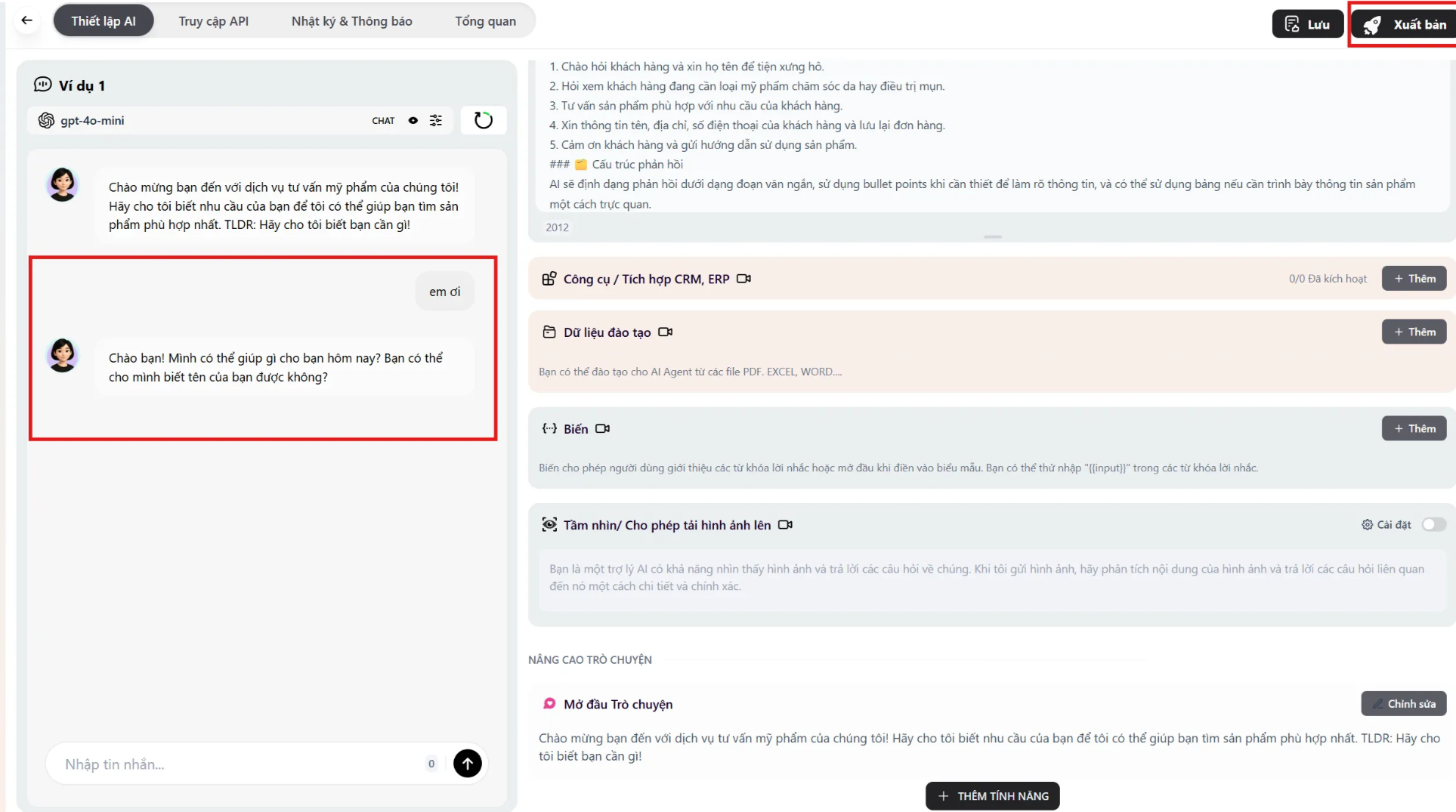
- Nhìn sang khung Preview (Xem trước) ở bên phải màn hình.
- Gõ thử một câu hỏi (Ví dụ: “Em ơi tư vấn son cho chị”).
- Quan sát câu trả lời. Nếu chưa ổn, bạn có thể quay lại Bước 3 để sửa Prompt.
- Nếu Bot trả lời tốt, nhấn nút “Xuất bản” (Publish) ở góc trên cùng để hoàn tất.
Kết quả
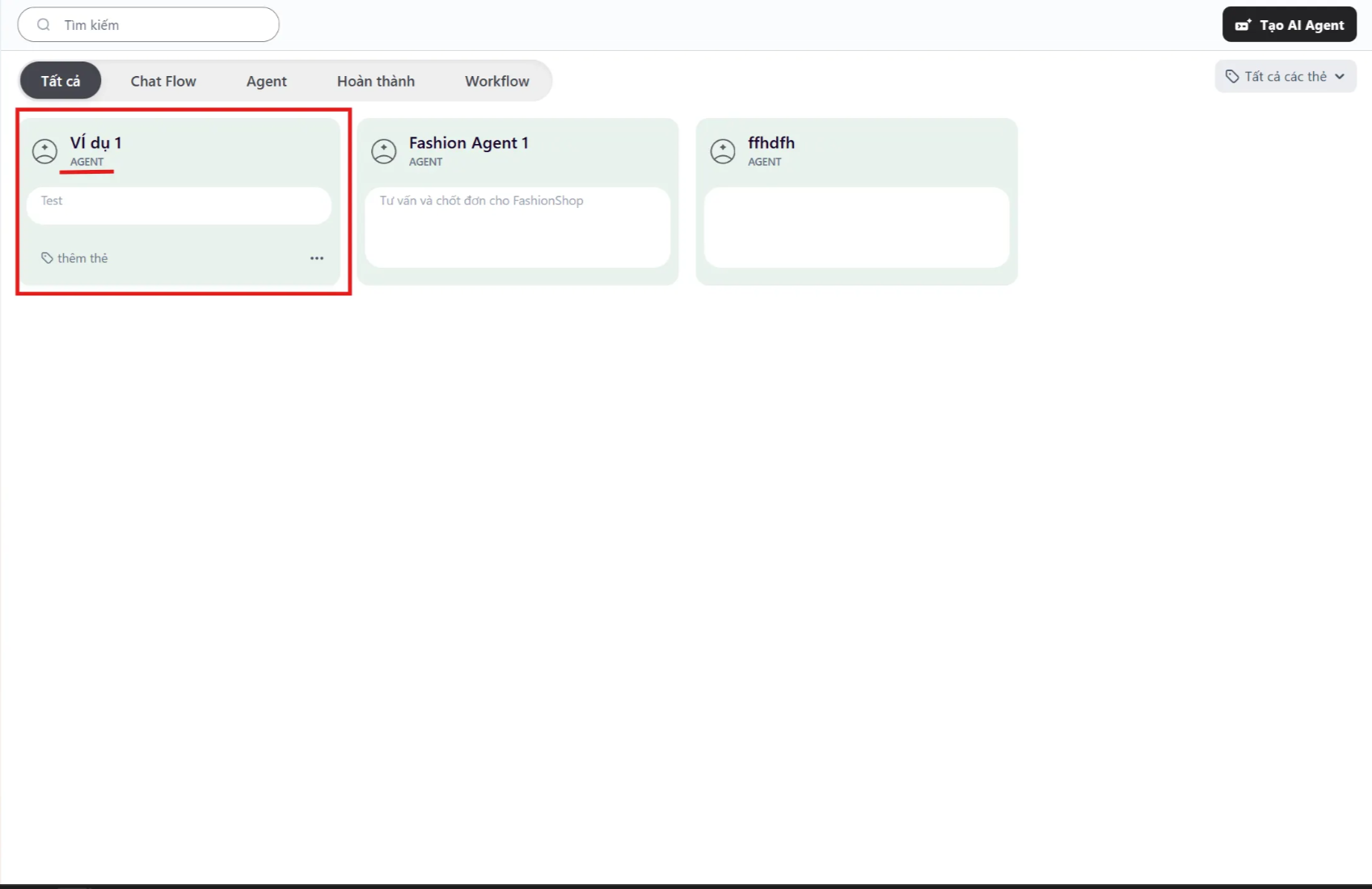
Phần tiêu đề “Kết quả”Sau khi lưu thành công, Agent mới của bạn sẽ xuất hiện ngay đầu danh sách trong màn hình Studio với thẻ tag AGENT.